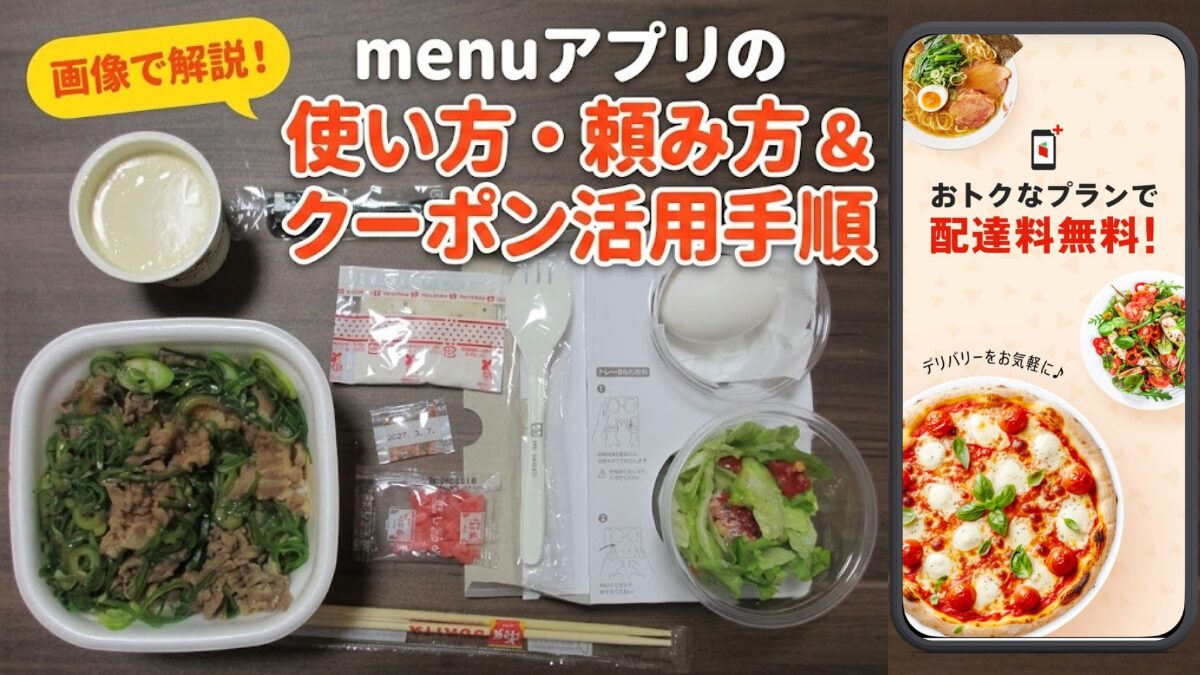
デリバリーアプリ「menu」に興味があるものの、「初期設定の手順がよくわからない」「クーポンの使い方が合っているか不安」と感じている方もいらっしゃるのではないでしょうか。
設定や操作でつまずいてしまうと、せっかくのデリバリーの利便性が損なわれてしまう可能性があります。
そこでこの記事では、menuアプリのダウンロードから、初回クーポンの入力、そして実際の商品受け取りまでの流れを、実際のアプリ画面を活用しながら順を追って解説します。
僕自身も実際にアプリを操作して注文を行っており、一連の手順を視覚的に確認していただける構成にしました。
これから初めてmenuを利用される際の参考として、お役立ていただければ嬉しいです。
- アプリのダウンロードからSMS認証・メールアドレス認証、お届け先のピン配置までの初期設定
- 1回の注文で使える初回クーポンの使い方と、見落としがちな適用条件
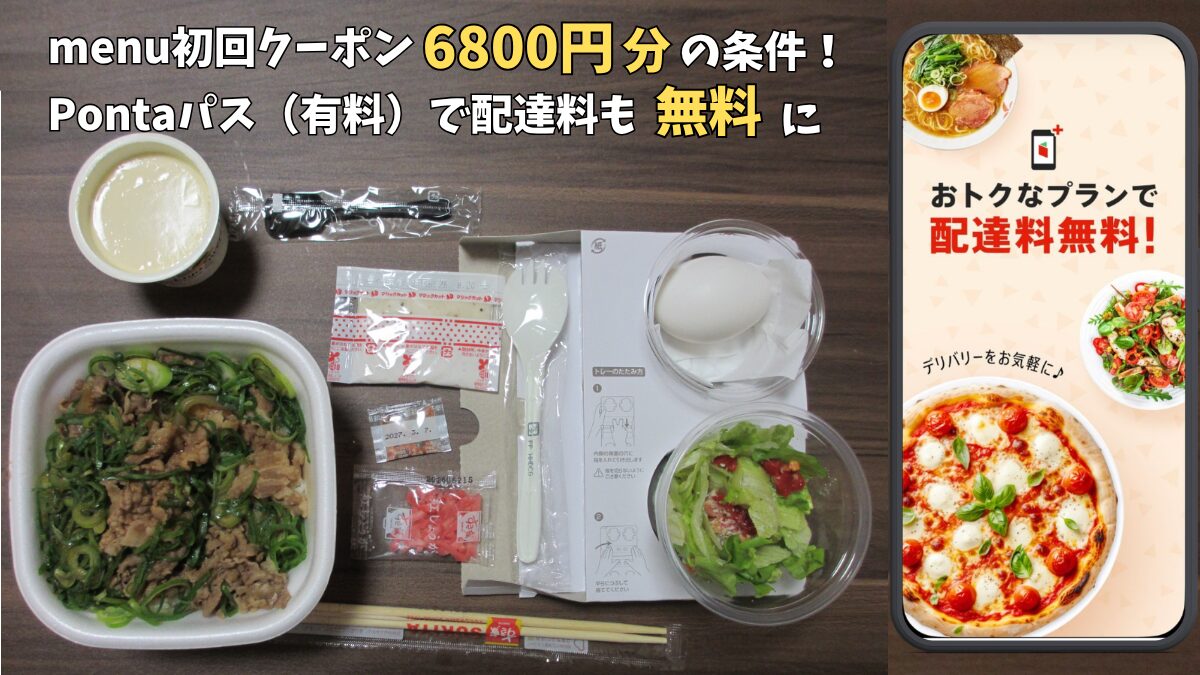
- 配達料を無料にするためのPontaパス(有料)連携と支払い方法
- 実際のアプリ画面で見る注文手順と、GPSトラッキングを活用した受け取りの流れ
- 自宅が配達エリア外だった場合の対処法や、想定外の手数料を防ぐ設定の確認
デリバリーアプリ「menu」の基本情報
対象エリアと店舗の確認方法
menuは全国33都道府県でサービスを展開していますが、該当する都道府県であっても全域が対象エリアとは限りません。
利用前には、アプリ内で住所を設定するか、現在地を取得して、注文可能な店舗が正常に表示されるかを確認する必要があります。
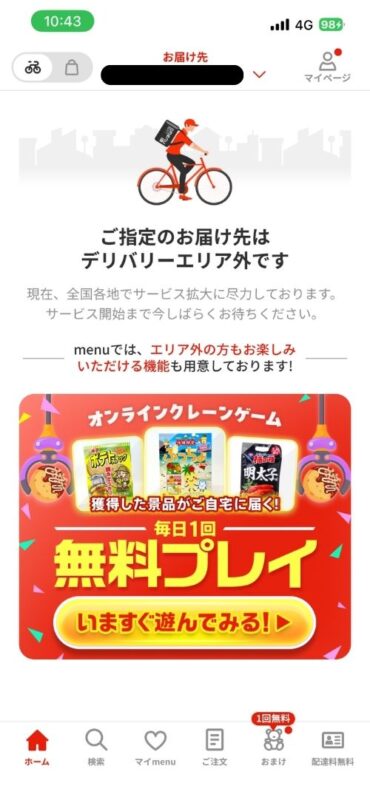
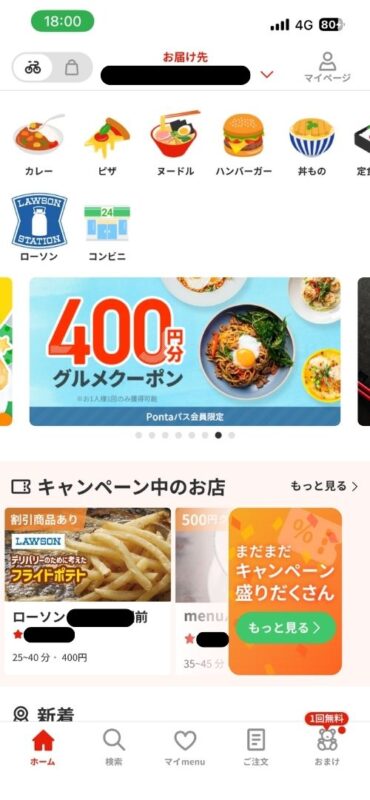
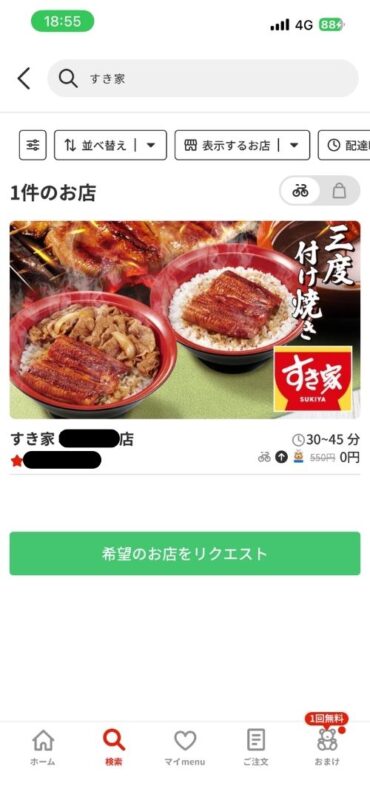
「アプリで確認した結果、自宅がエリア外だった」という場合でも、近隣のコンビニ等を受け取り場所に指定して注文するという選択肢があります。
その際の具体的な工夫や注意点については、以下の記事で検証しています。
menuアプリのダウンロードから新規登録・初期設定までの流れ
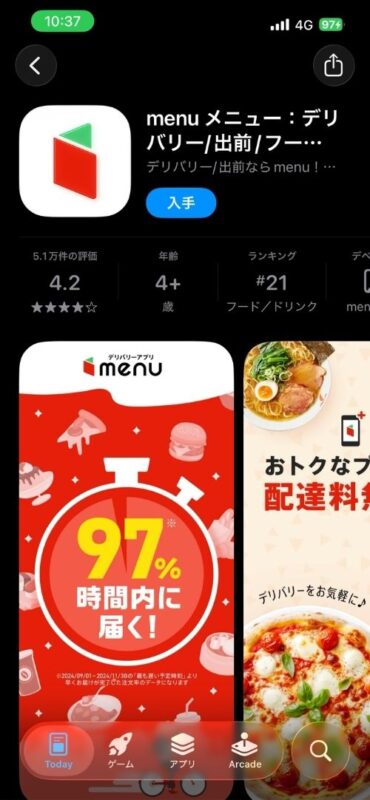
アプリのインストールと新規登録
まずはアプリをインストールし、手順に沿って初期設定を進めます。
後述する6,800円分のクーポンや、Pontaポイントの還元仕様を活用するためには、ここでの正確な登録が重要になります。
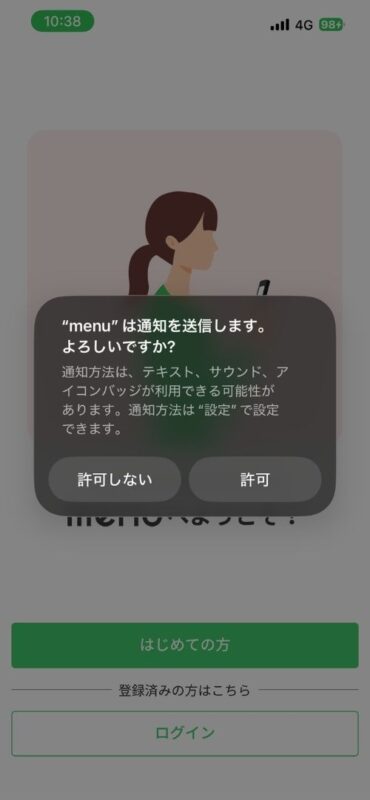
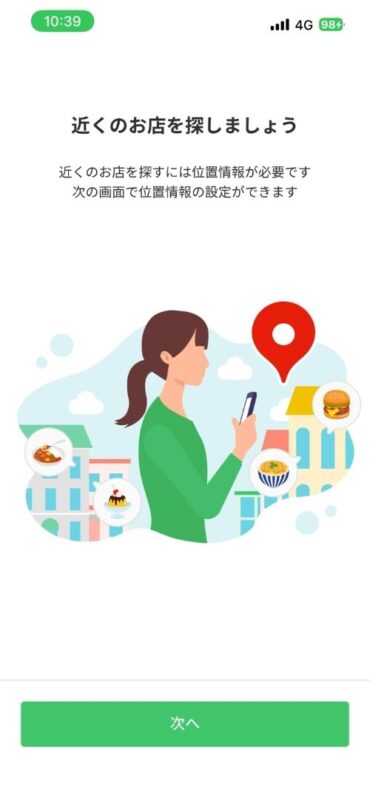
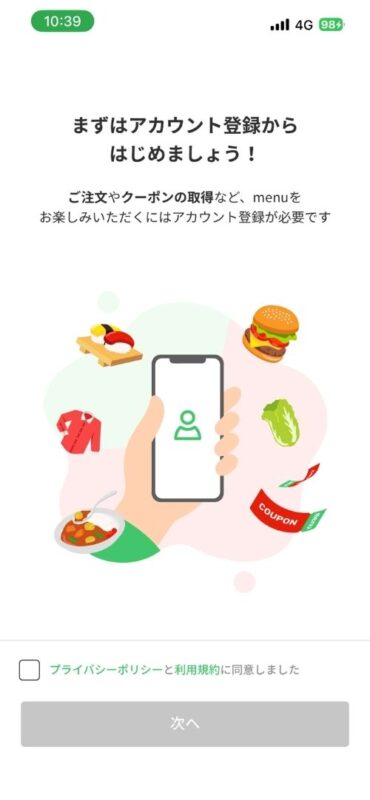
SMS認証・メールアドレス認証の手順
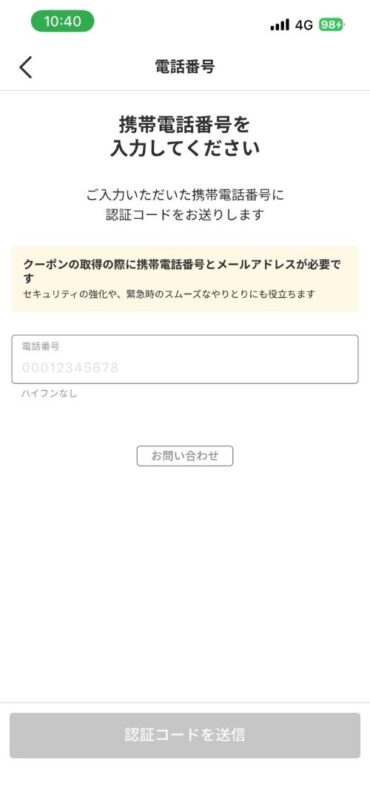
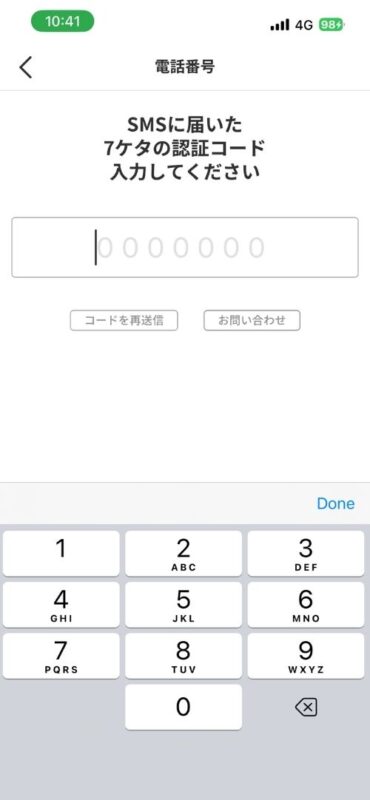
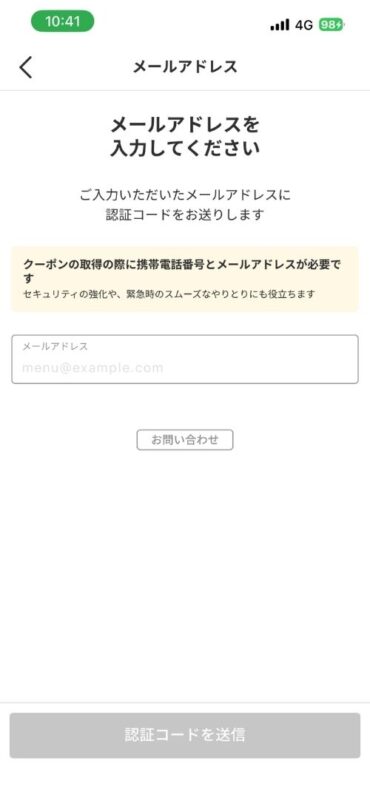
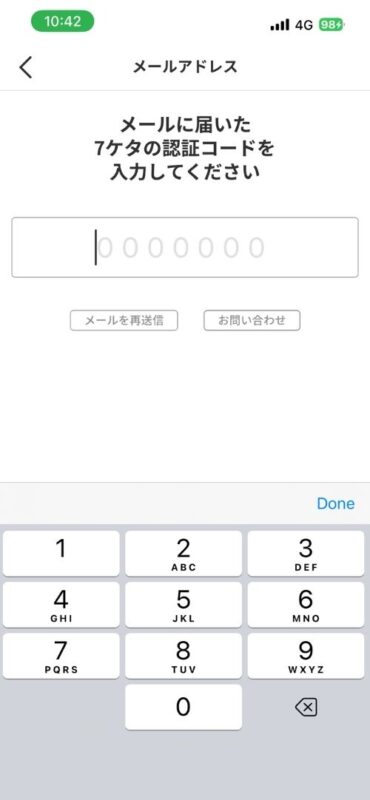
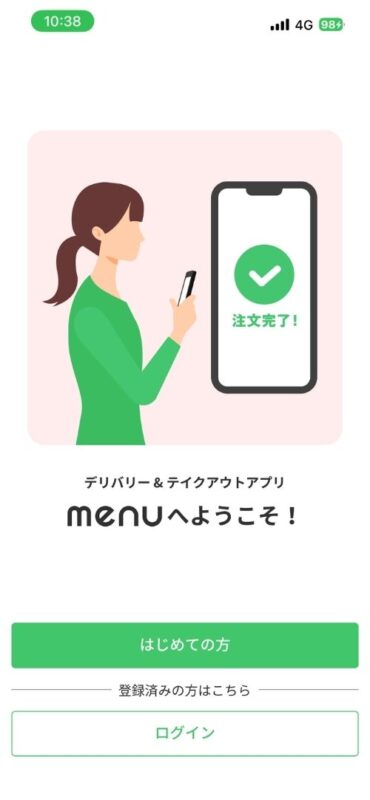
まずは電話番号を入力してSMS認証を行い、次にメールアドレスを入力するように指示が出るのでメールアドレスを入力してメールアドレス認証を行います。
クーポンの取得の際に携帯電話番号とメールアドレスが必要なため、ここで正しい携帯電話番号とメールアドレスを入力して登録を行うことが重要です。
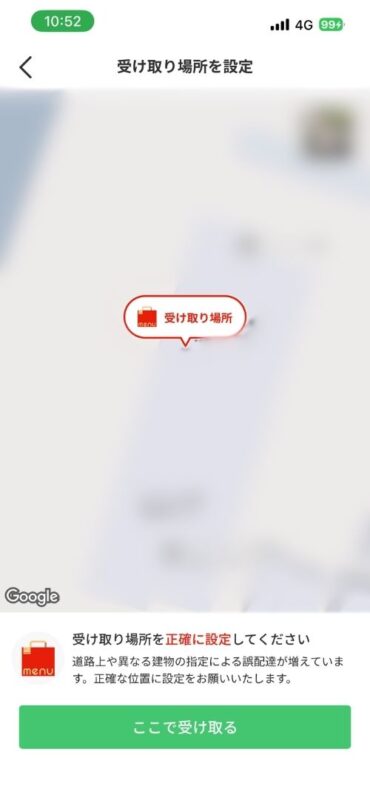
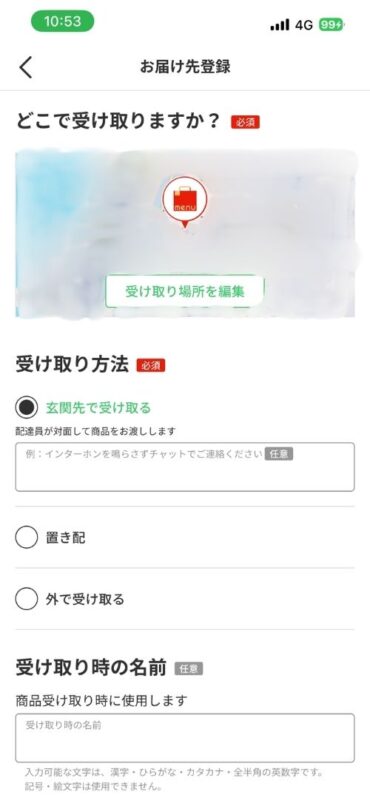
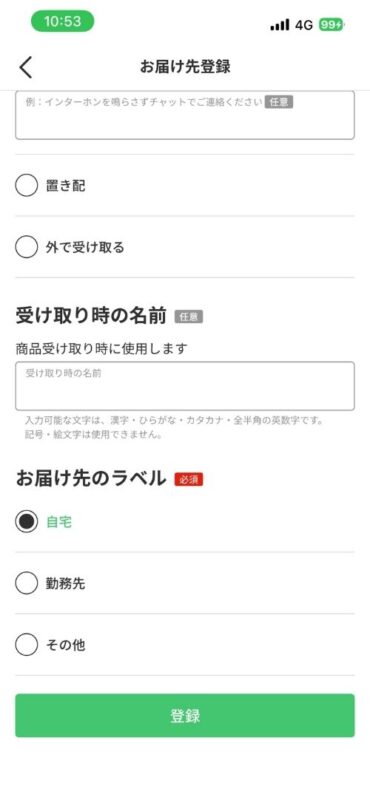
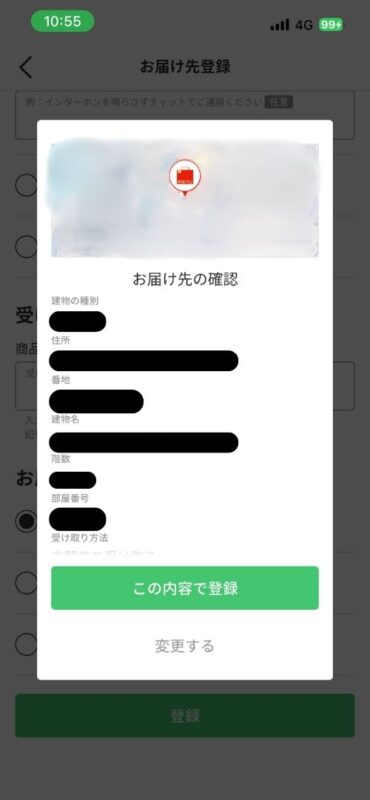
お届け先住所のピン配置と受け取り設定
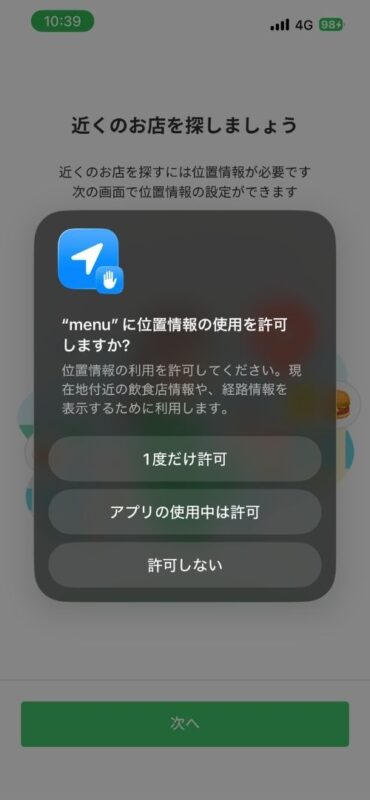
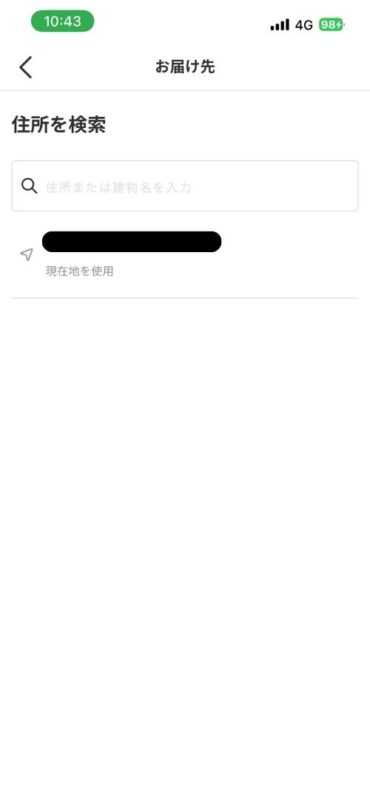
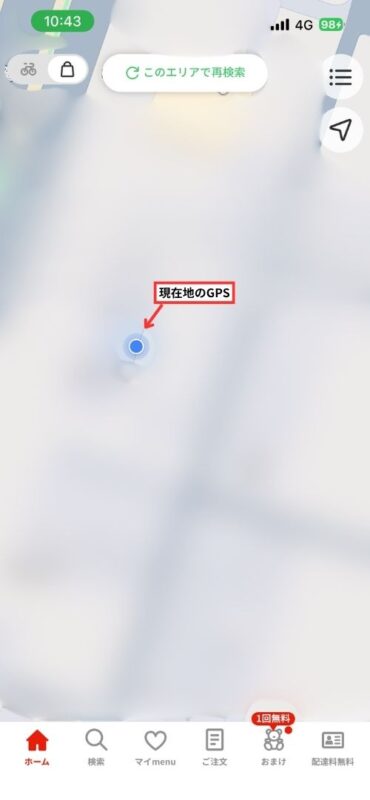
配達員が正確に到着できるよう、地図上でピンを配置して住所を確定します。
初回限定クーポンの使い方と入力タイミング
クーポンコードの取得から入力まで
menuアプリにて初めてご注文される方を対象に初回限定クーポンコードを入力することで初回限定クーポンを入手することができます。
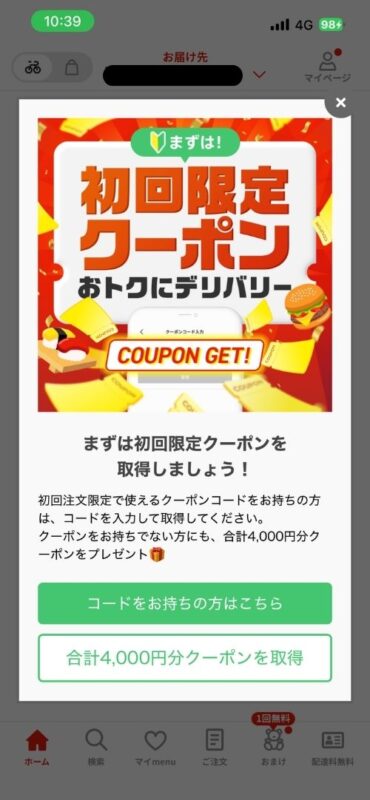
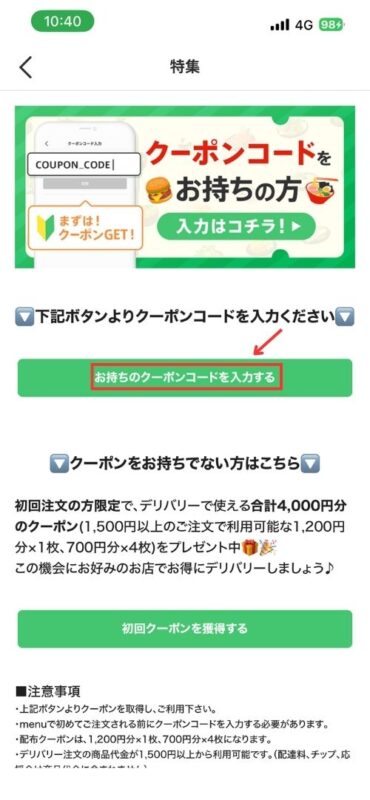
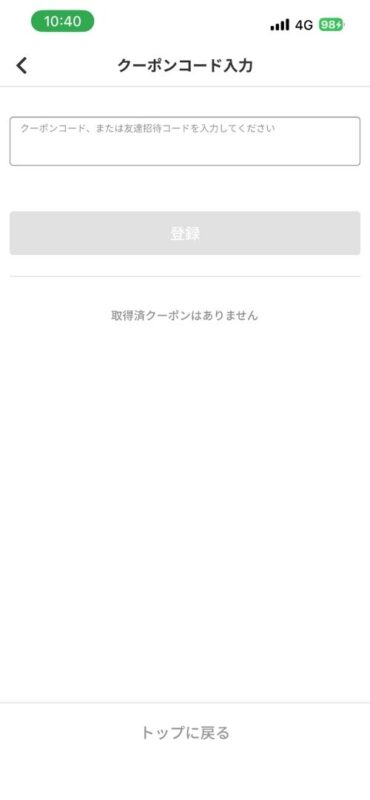
総額6,800円分の初回限定クーポンは、「1,200円割引が1枚」と「700円割引が8枚」のセットで付与されます。
1回の注文につき使用できるクーポンは1枚のみであり、複数枚の併用はできません。
注文のたびに、どのクーポンを適用するかをご自身で選択する形式です。
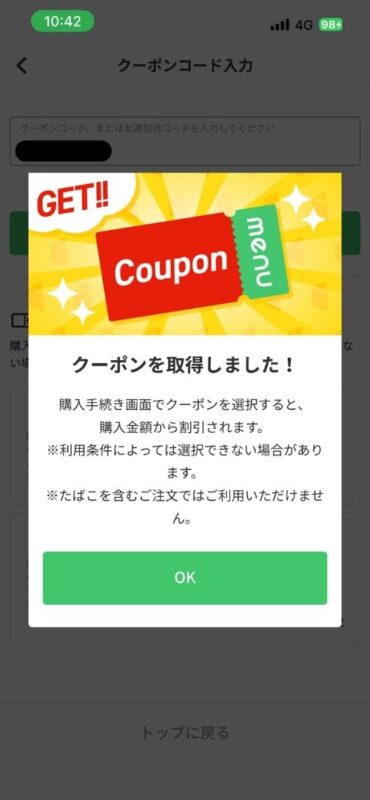
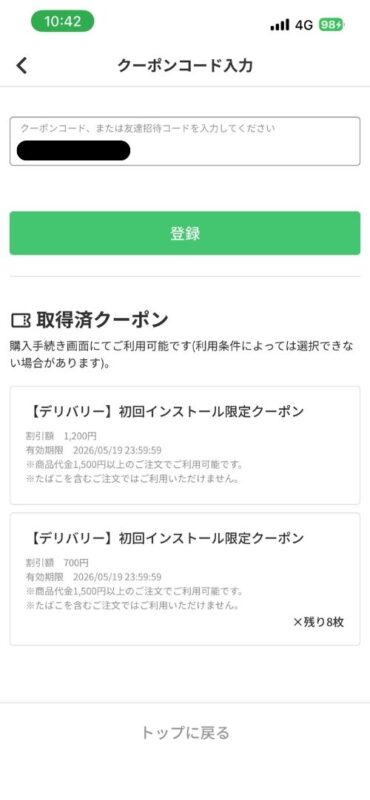
この割引を適用するには、1回あたりの商品代金が1,500円以上である必要があります。
ここで注意すべき点は、この1,500円という条件に「配達料・チップ・応援金」などの各種手数料は一切含まれないという点です。カート内の商品単体での合計金額を確認してください。
【クーポンコード(RNPA_AQSY85)に関する注意事項】
- 対象:menuアプリにて初めてご注文される方
- 特典内容:総額6,800円分のクーポン(1,200円×1回 + 700円×8回)
- 利用条件:1回あたり商品代金が1,500円以上/デリバリー注文対象(配達料・チップ・応援金などの手数料は含まれません)
- 初回利用限定です。
- 1回の注文で使えるクーポンは1枚のみで、複数枚の併用はできません。
- たばこを含む注文等、一部割引対象外となる場合があります。
- クーポンは登録から31日間使用可能です。
- クーポンの取得期限は2026年9月30日までです。
- 今後クーポンの条件は変更になる可能性があります。詳しくはmenuアプリをご確認ください。
\ コードの入力忘れを防ぎ、スムーズに初期設定へ進めます /
※総額6,800円分(RNPA_AQSY85)の初回クーポン対象
menuの支払い方法設定とPontaパス(有料)の連携
対応している支払い方法(クレジットカード等)の設定
マイページの「支払い方法」から支払い方法の設定を行うことができます。
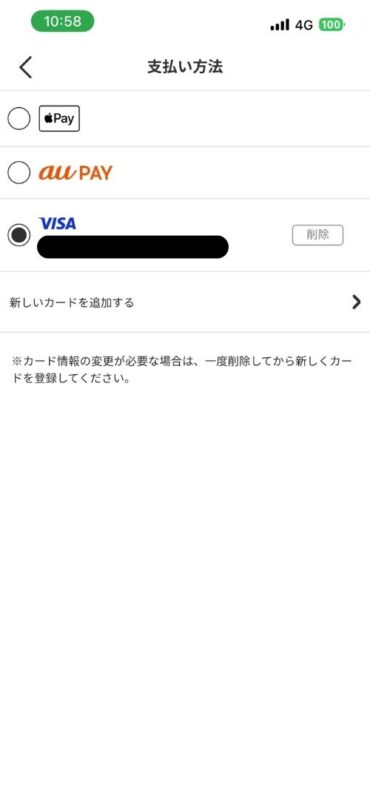
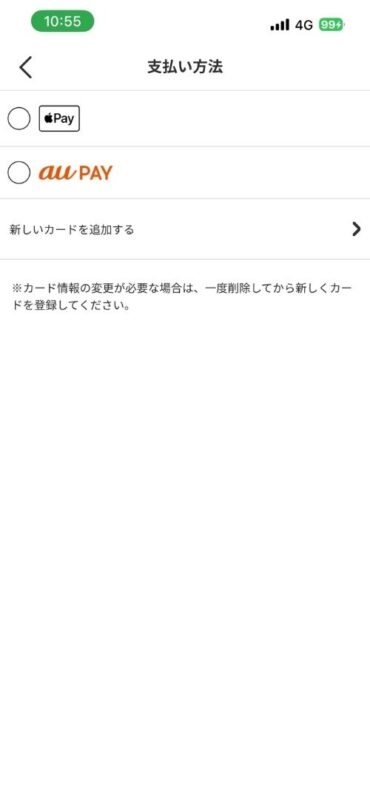
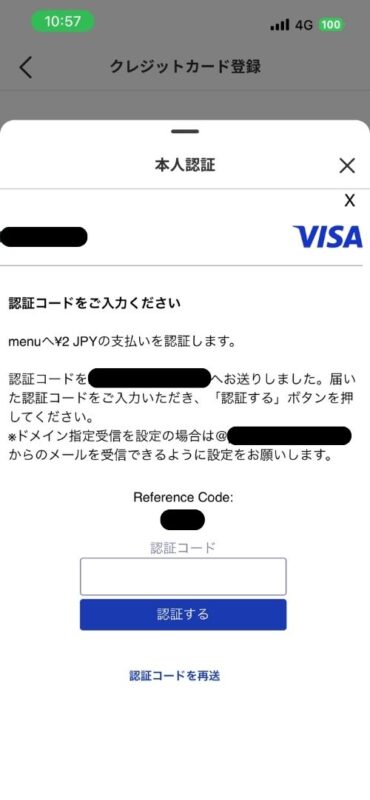
menuは事前決済を採用しており、クレジットカード(Visa、Mastercard®、American Express、Diners Club、JCB)、au PAY、Pontaポイント、Apple Payでの支払いが可能です。PayPayや現金払いには現状対応していません。
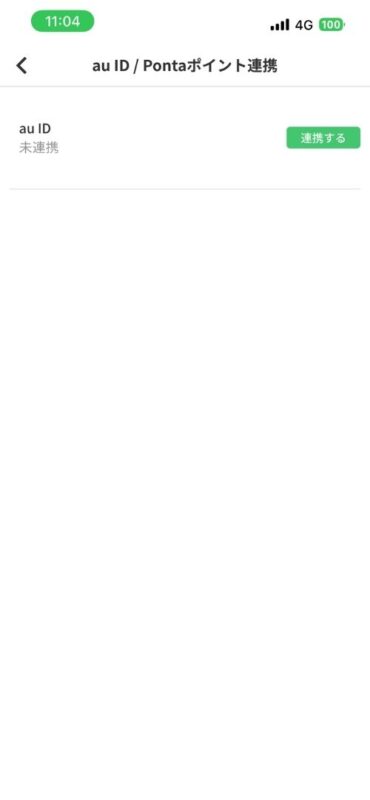
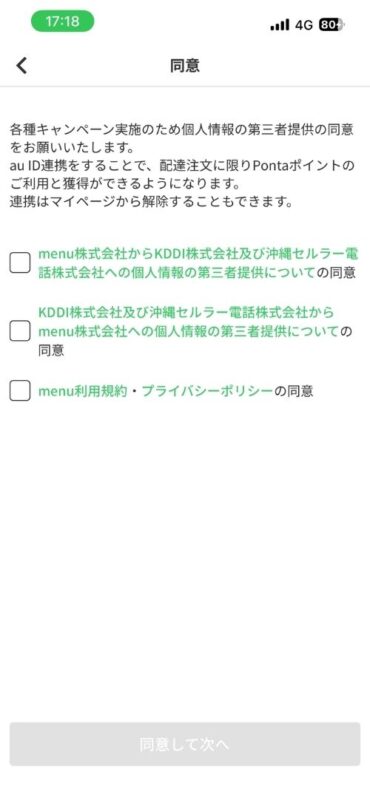
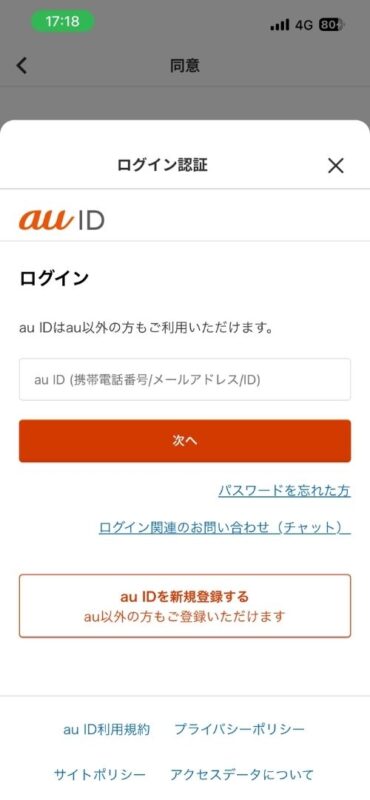
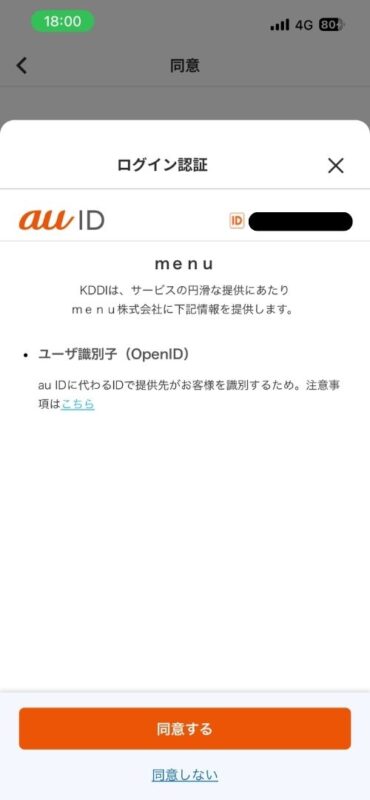
Pontaパス(有料)連携による配達料無料化の手順
デリバリーの配達料は、店舗からの距離や天候、混雑状況などによって個別に変動します。
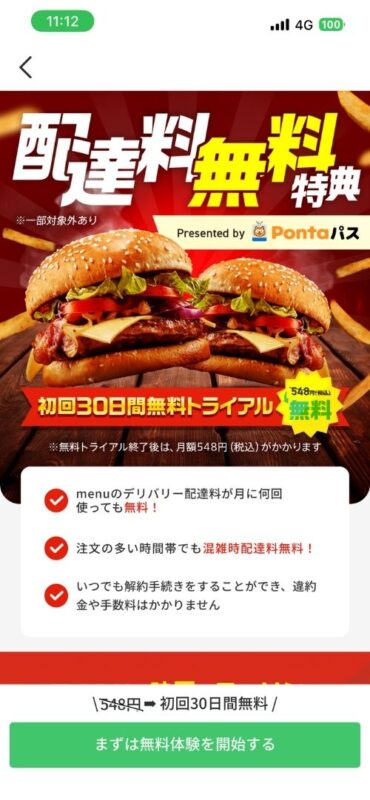
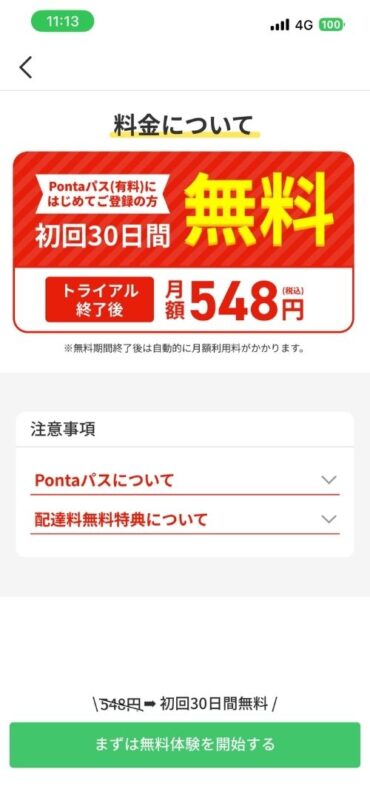
しかし、Pontaパス(有料・月額548円 / 初回30日無料)に登録・連携することで、この配達料が何度でも無料になります。
月に1〜2回デリバリーを利用するだけでも月額料金の元を取ることが可能であり、都度の配達料負担をなくすための重要な設定です。
Pontaパス(有料)の登録は、以下の3ステップで完了します。
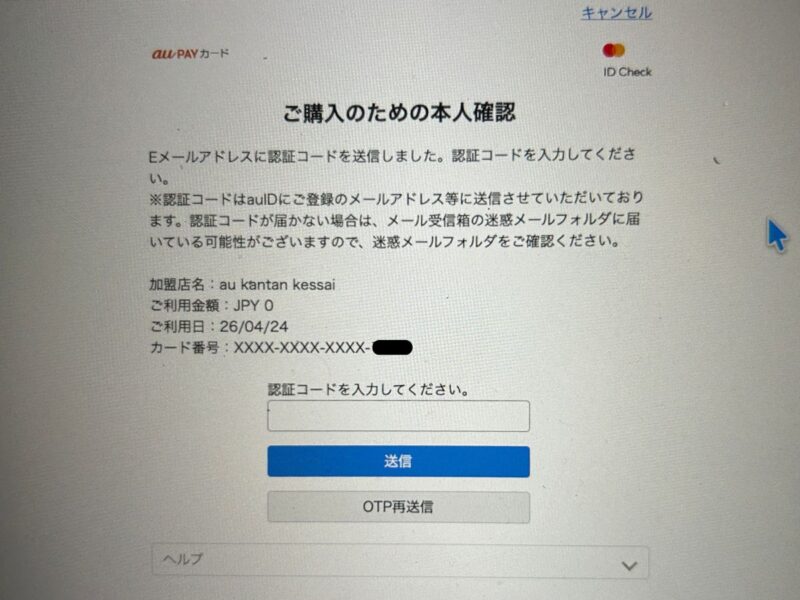
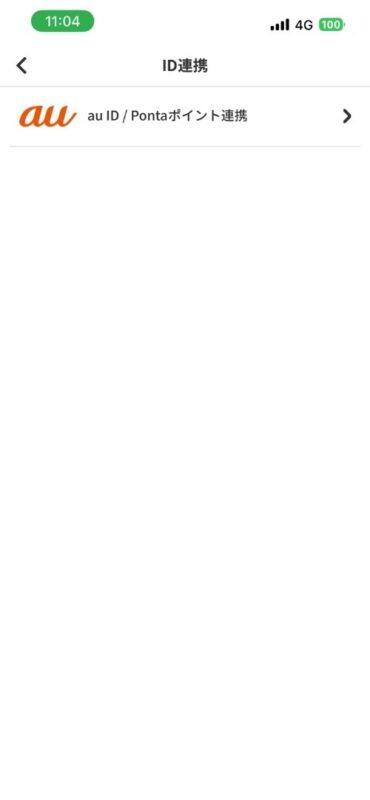
- au IDの登録
- 利用規約に同意
- クレジットカード登録
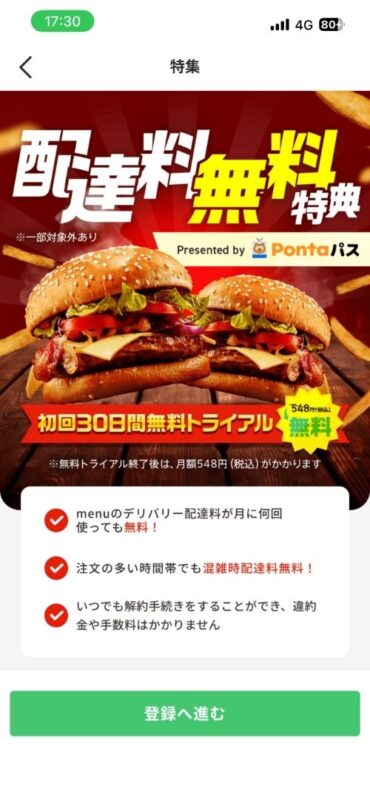
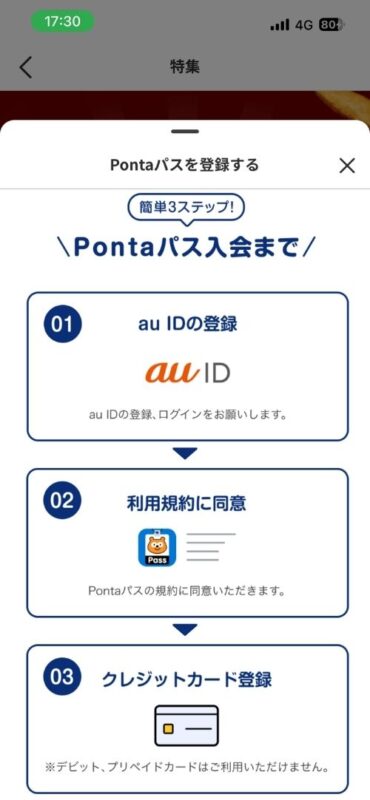
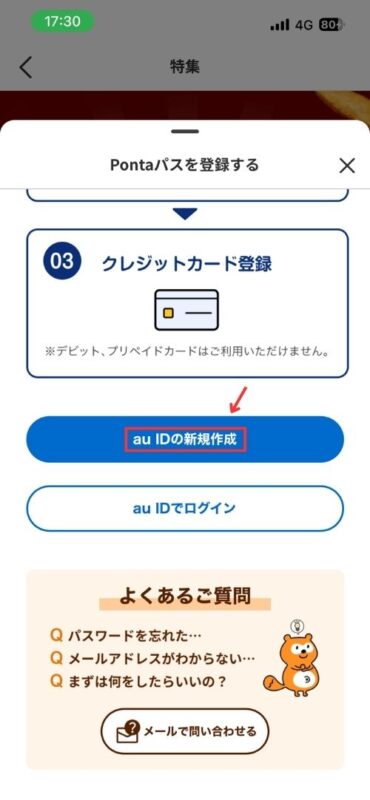
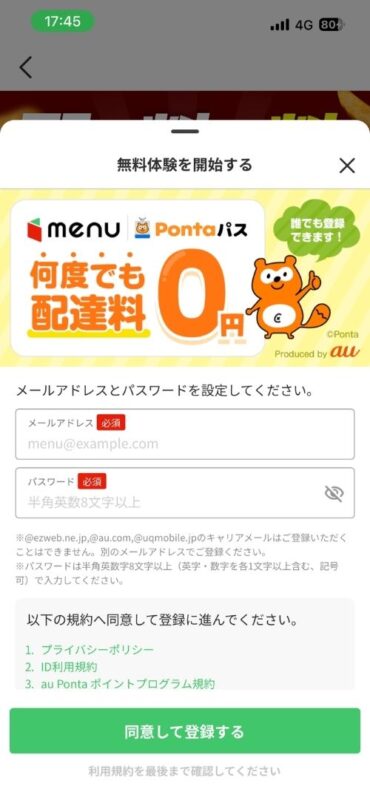
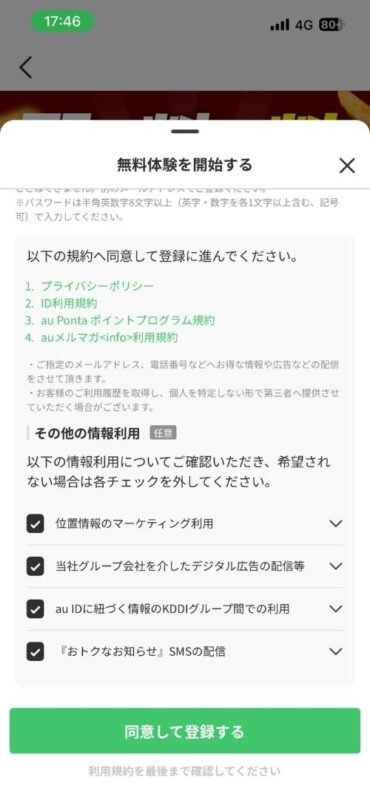
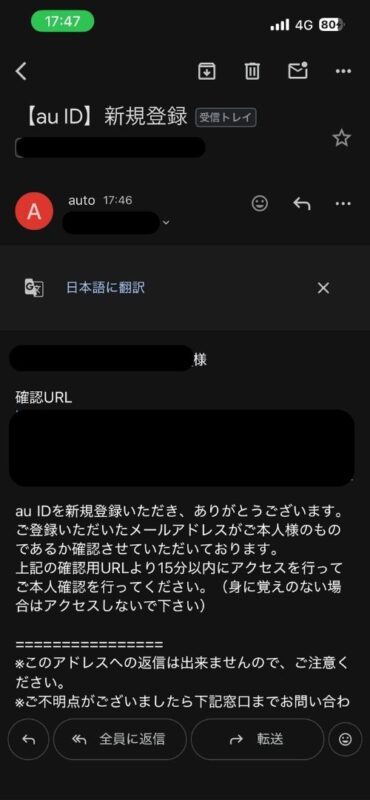
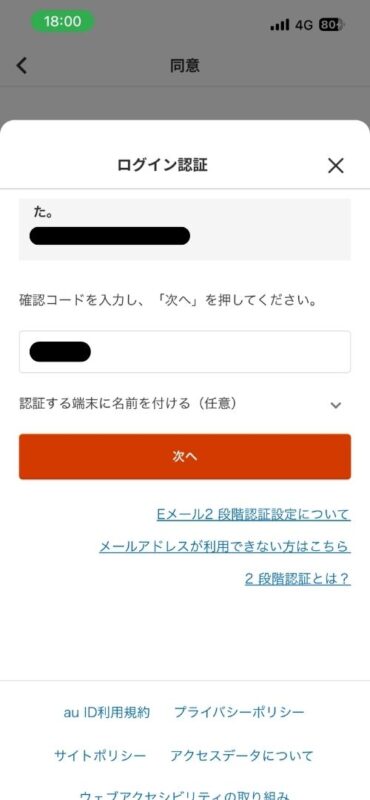
僕自身の場合は登録を行った際、スマートフォンの操作でau IDの新規登録でのメール認証リンクへの遷移時にエラーが発生しました。
その際は、PC上で認証リンクを開くことで進行できました。
スマートフォンのメーラー設定などで手こずる可能性があるため、エラーが出た際は別端末やPCでの操作を試すのが有効です。
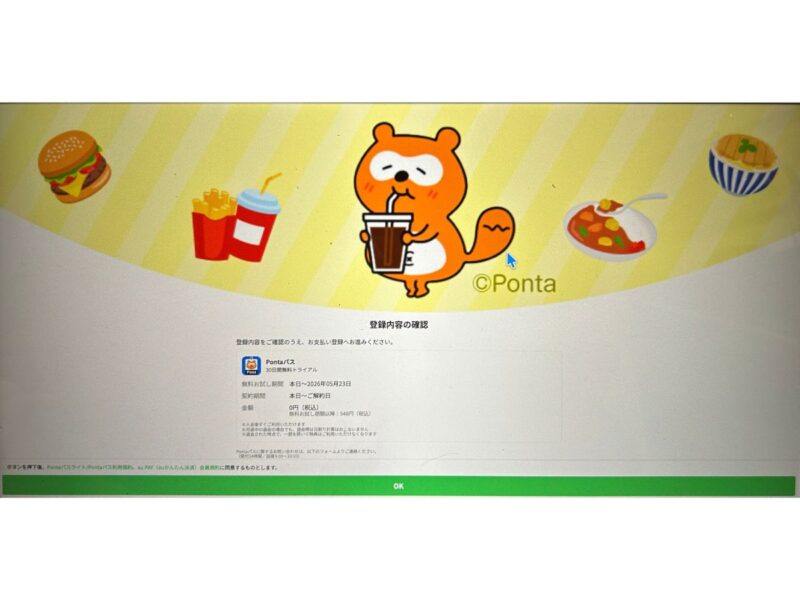
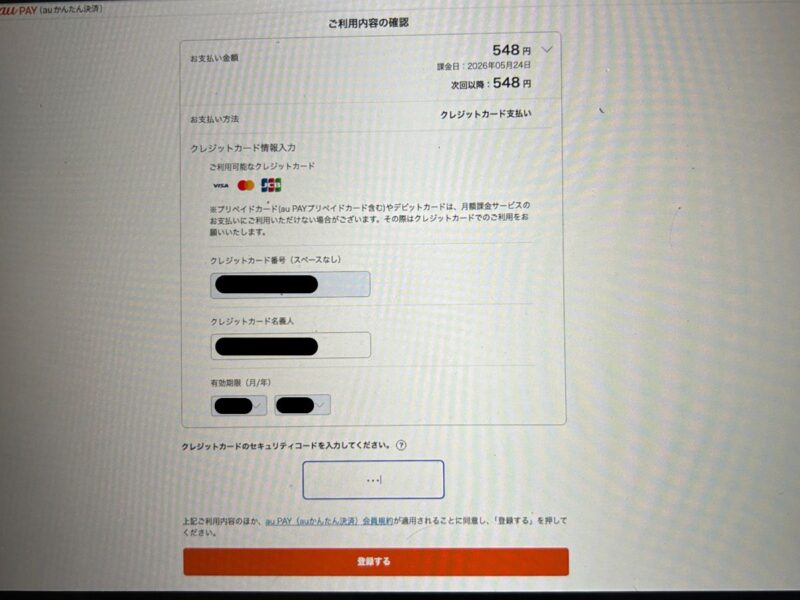
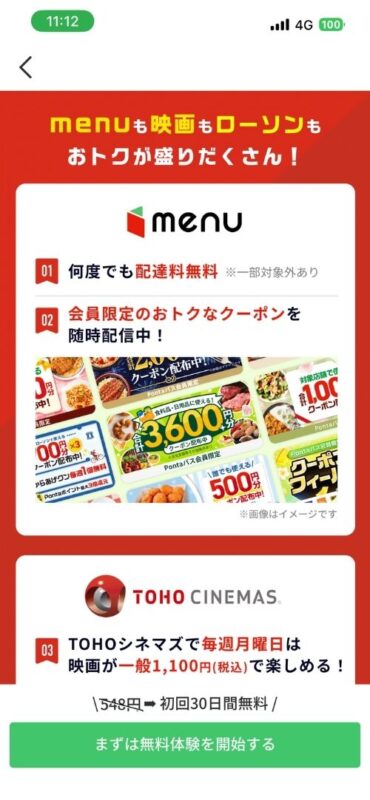
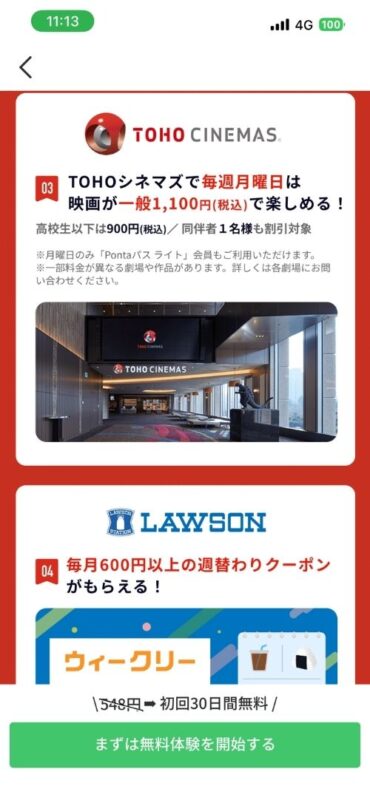
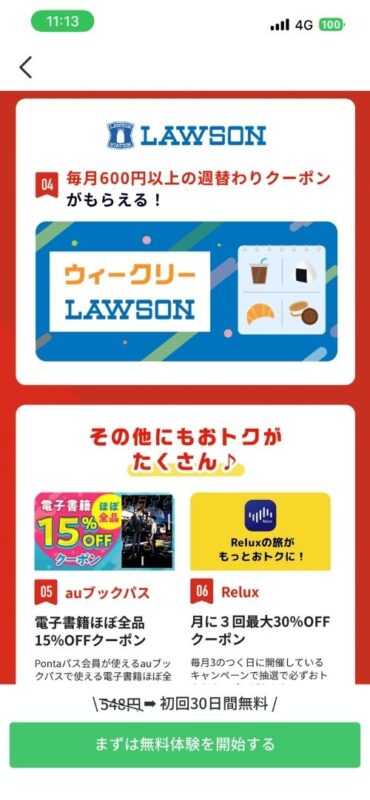
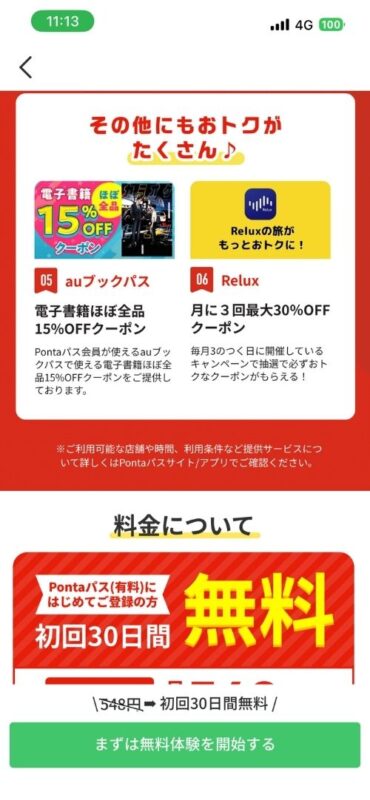
また、Pontaパス(有料)には配達料無料という特典だけでなく、動画視聴やローソン対象商品のクーポンなど、さまざまな特典があります。
実際の画面で見るmenuの頼み方・注文の流れ
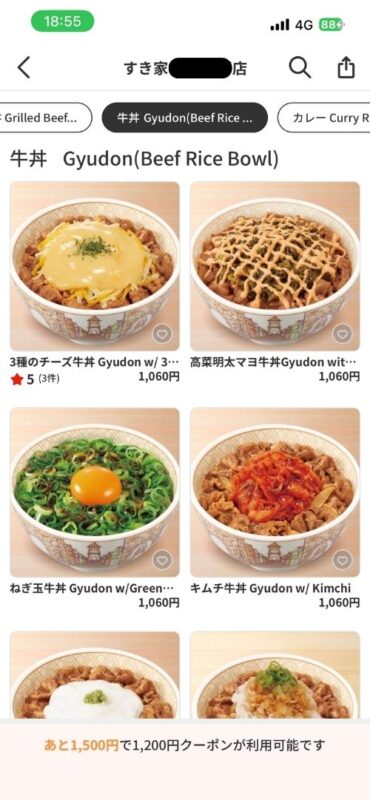
店舗ごとの口コミ・星評価の確認方法
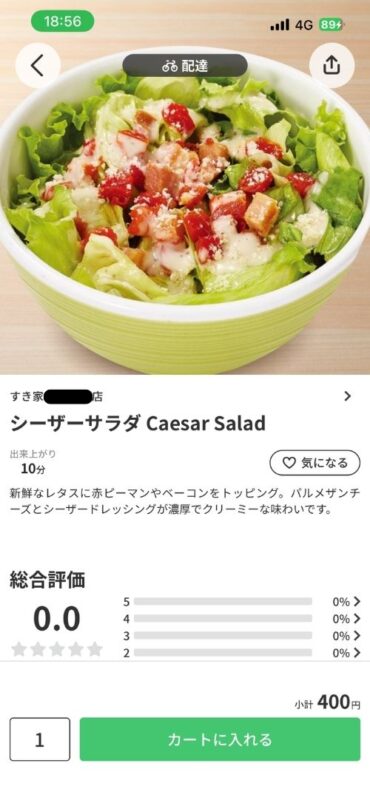
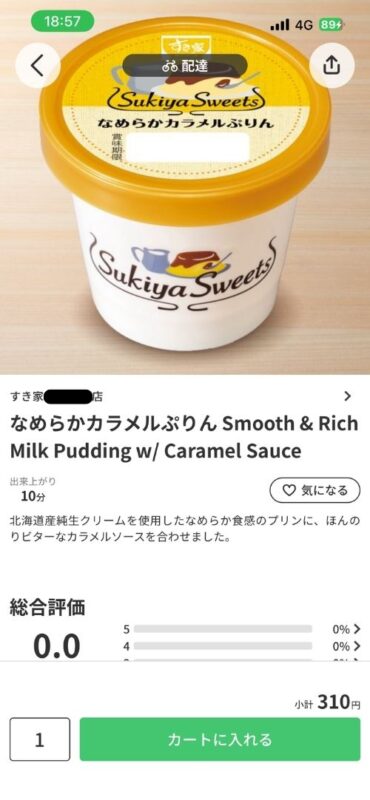
menuには店舗全体に対する星評価だけでなく、商品単位の口コミ機能が実装されています。
商品ごとの評価を確認できるため、注文時の客観的な判断材料として活用できます。
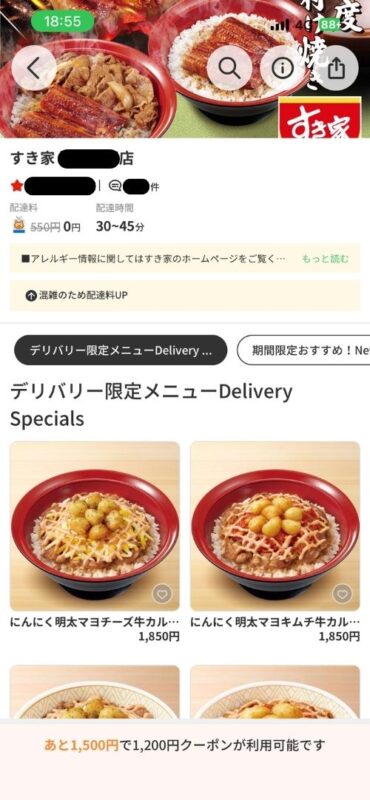
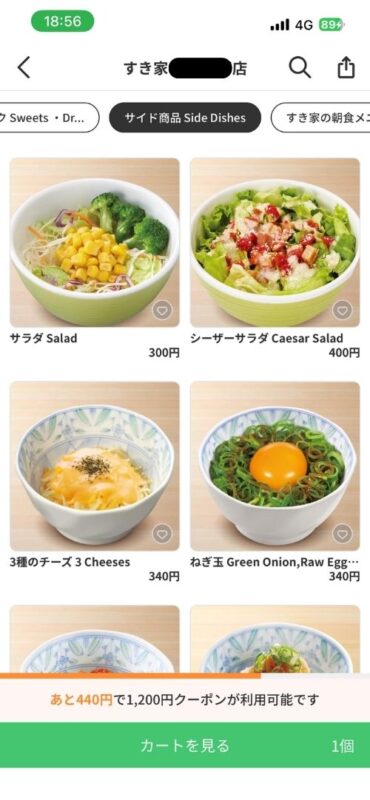
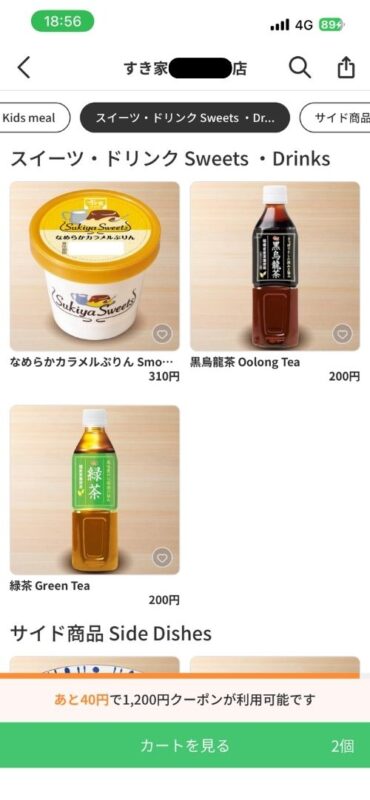
店舗検索からメニュー・オプションの選び方
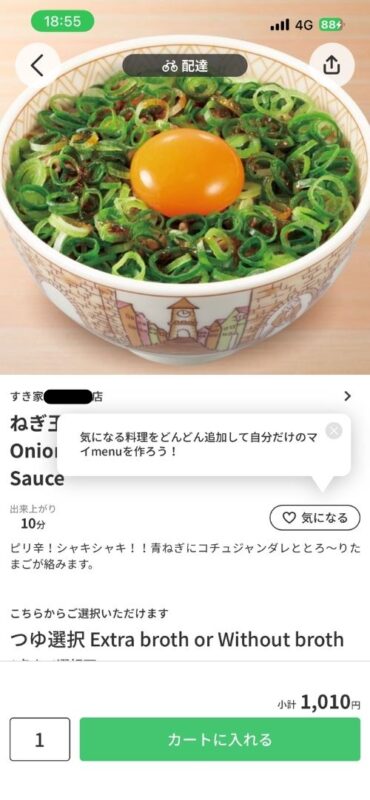
トップ画面からジャンルや店舗を検索し、商品を選択します。ご飯のサイズ変更やつゆの量などのオプション操作も直感的に行えます。
カート確認とクーポン・Pontaパス(有料)の割引適用
カート画面で最終的な支払金額を確認します。
Pontaパス会員(有料)になることで変動する配達料が無料になり、初回クーポンと併用することで「570円」の支払いとなりました(各種手数料が0円の条件で注文した場合)。
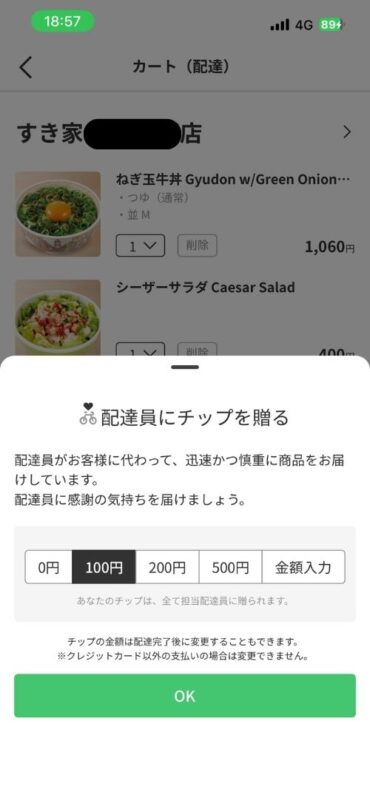
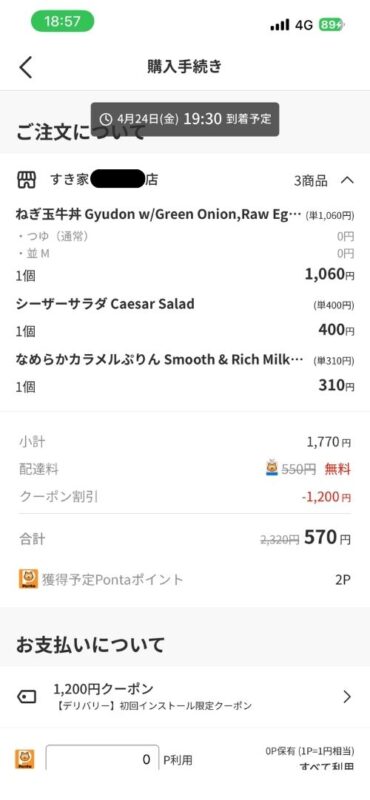
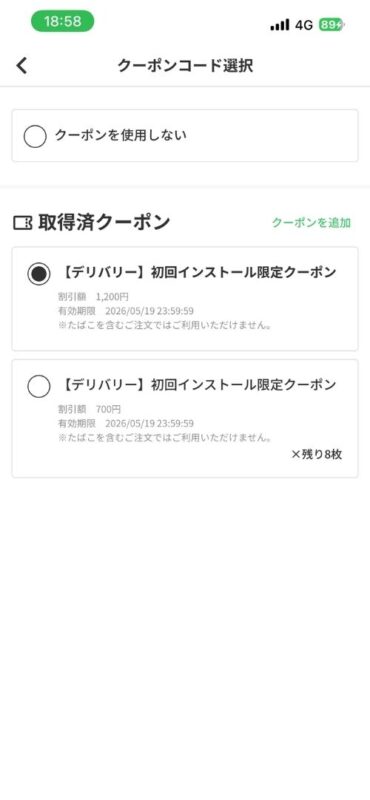
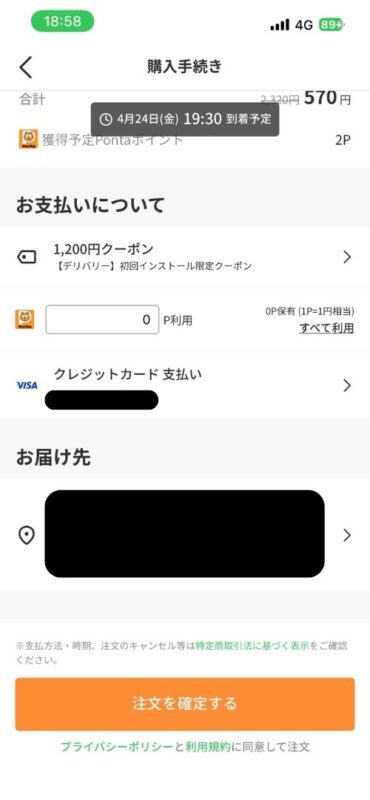
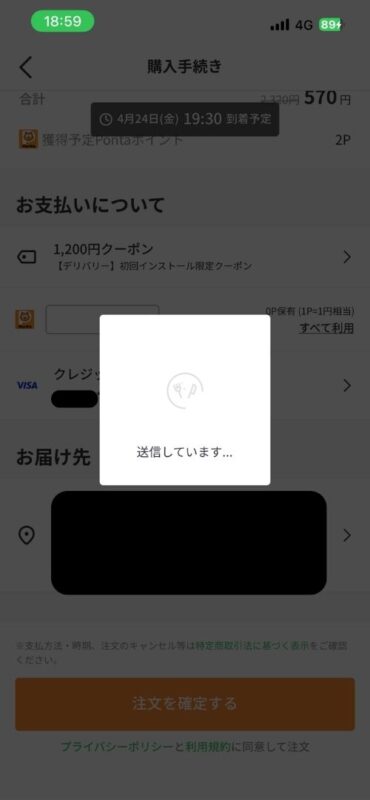
初回クーポンとPontaパス会員(有料)の特典を適用することで、各種手数料の負担を抑えられる可能性があります。
実際に平日夜に注文した際のコスト感や、クーポンの詳しい適用条件については、こちらの記事もあわせてご覧ください。
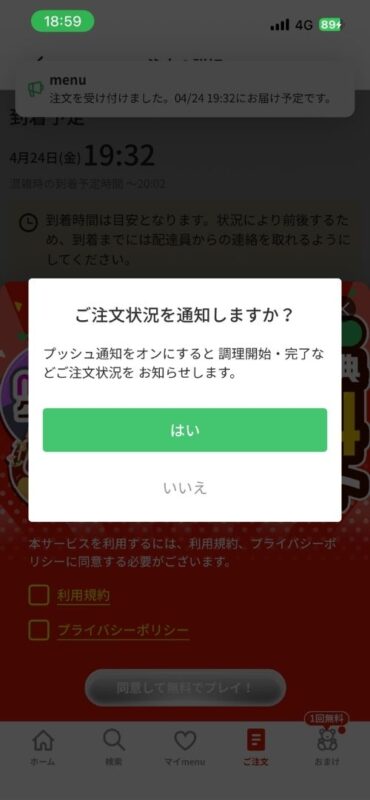
注文確定から到着予想時間・GPSトラッキングの見方
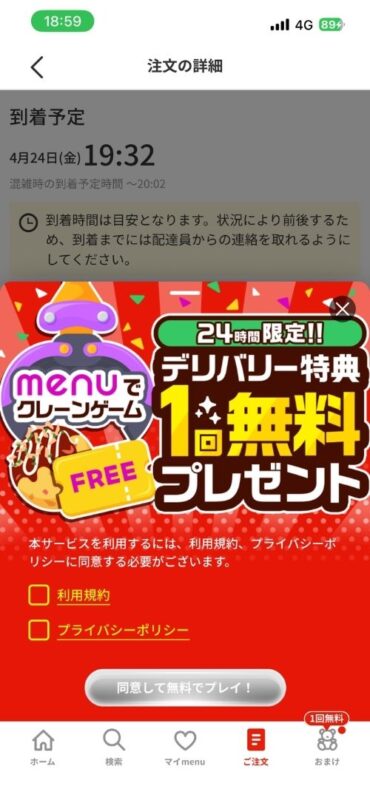
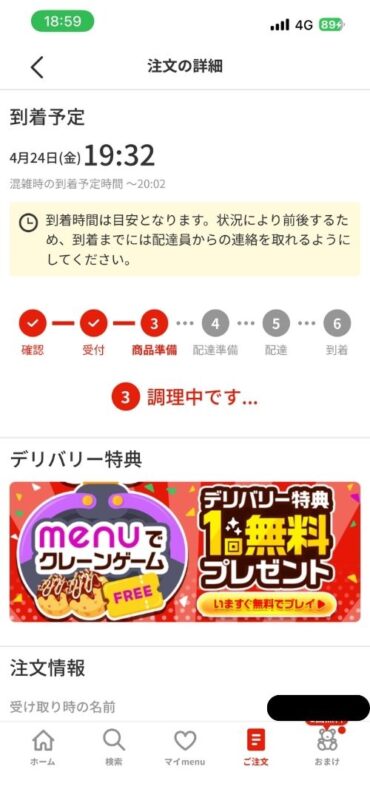
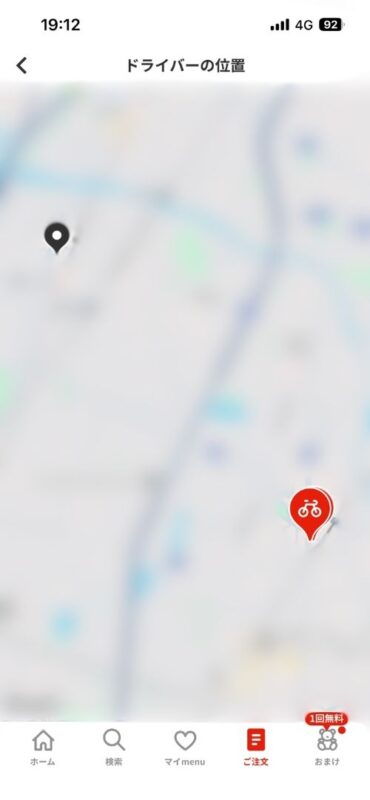
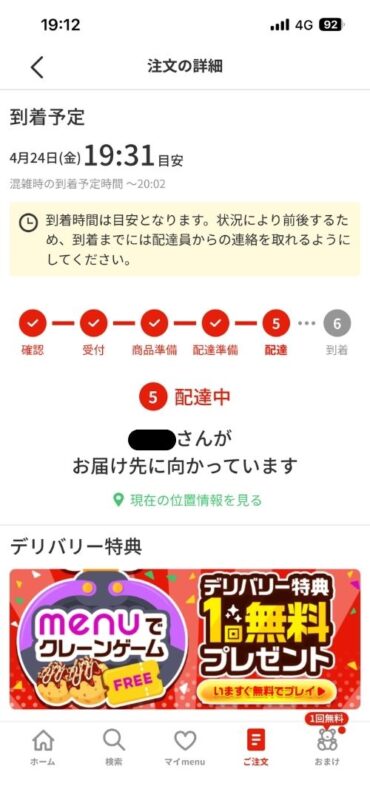
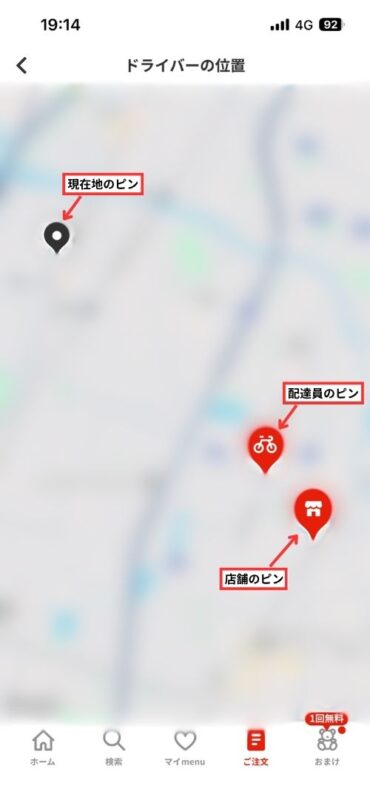
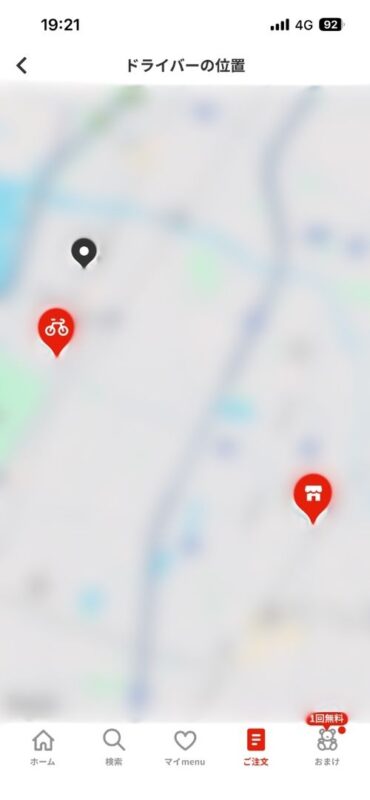
注文確定時には到着予想時間が表示されますが、これは調理から配達へのステータス移行に伴って細かく変動します。
配達中フェーズに入ると、マップ上で配達員の現在地が表示されます。
予定よりも早く到着するケースもあるため、自宅外での受け取りを指定している場合は、時間より早めに待機しておくことが確実な受け渡しに繋がります。
商品到着と受け取り時の状態
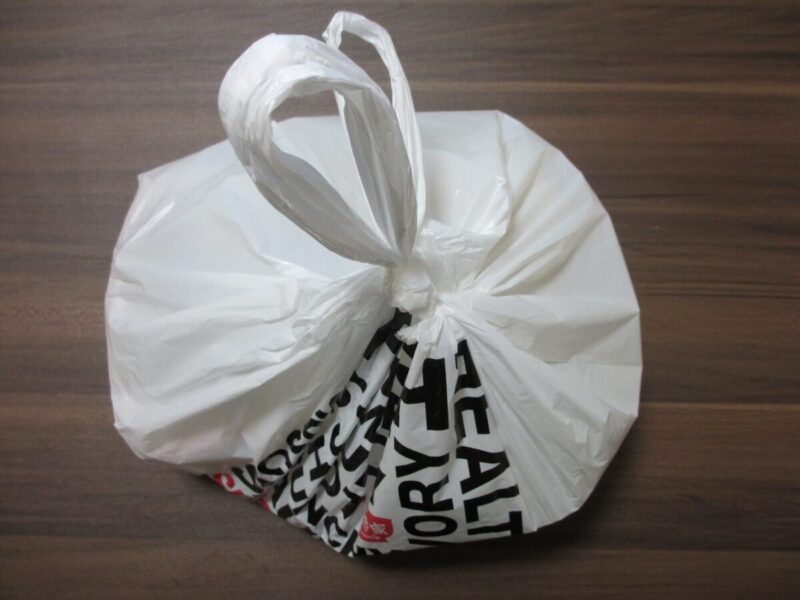
外で受け取り時の梱包状態の確認
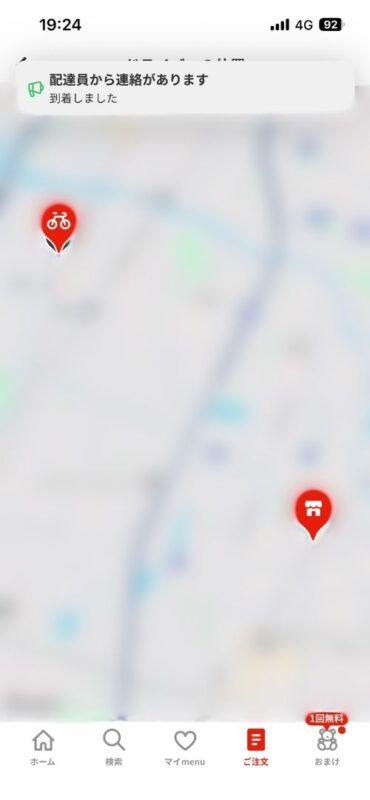
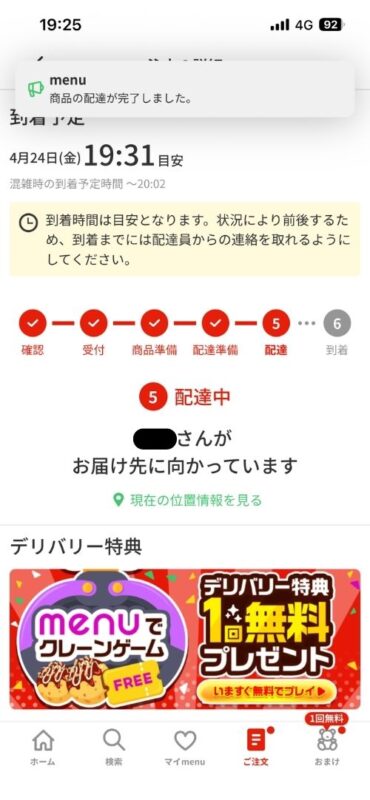
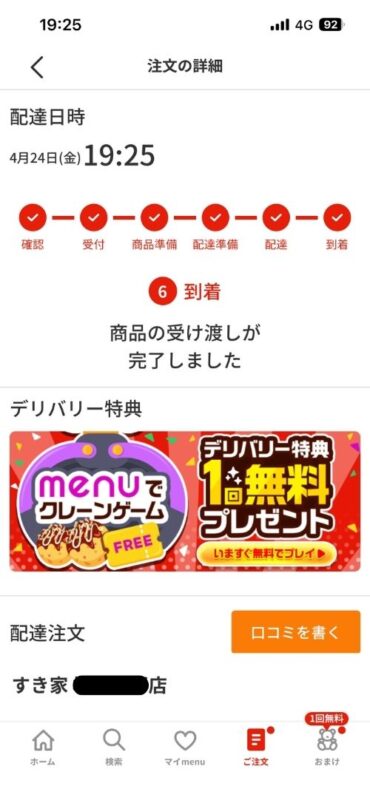
今回は近隣のコンビニ前での受け取りを指定しましたが、GPSの精度も問題なかったため、配達員が近づいてくる様子を問題なく確認でき、スムーズに合流・受け取りが完了しました。
アプリ上のGPSトラッキングはリアルタイムで滑らかに動くわけではなく、実際の更新頻度は、体感で「1分おき程度」でした。
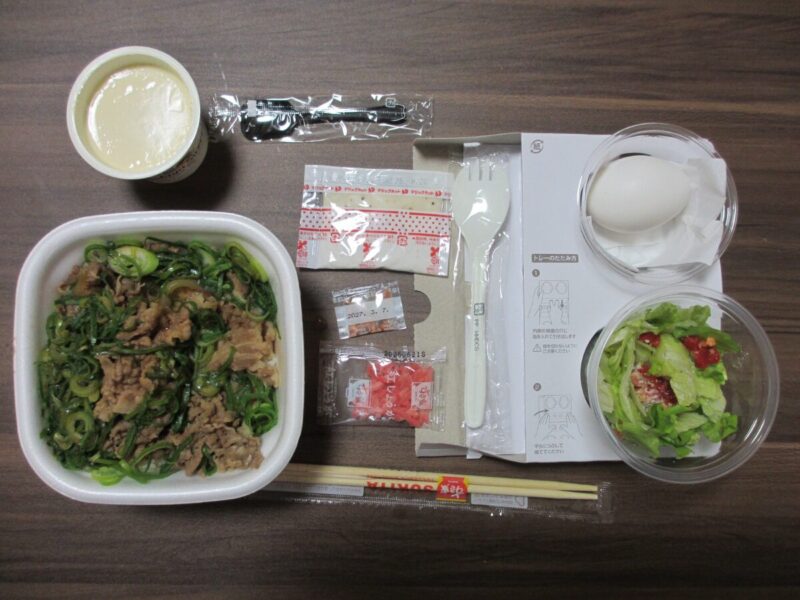
注文履歴と届いた商品の照合
商品を受け取ったら、注文履歴の画面と照らし合わせて内容に間違いや不足がないかを確認します。
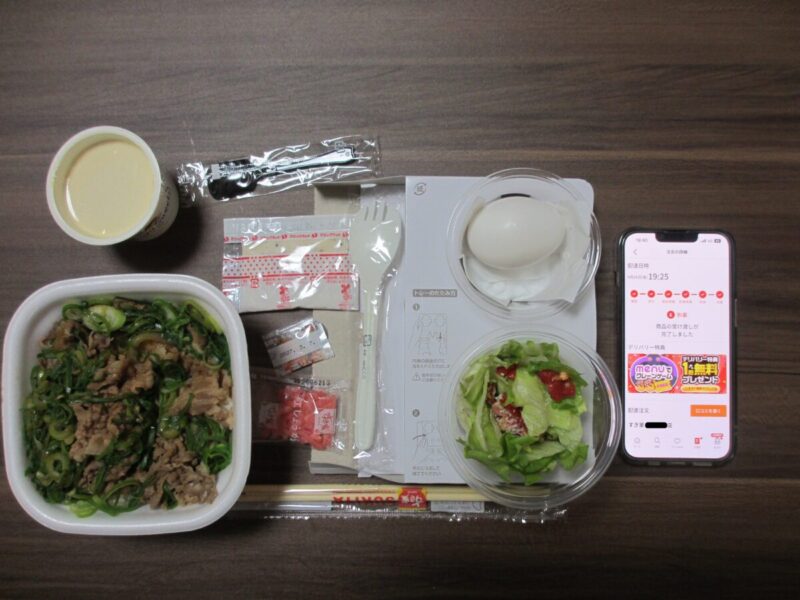
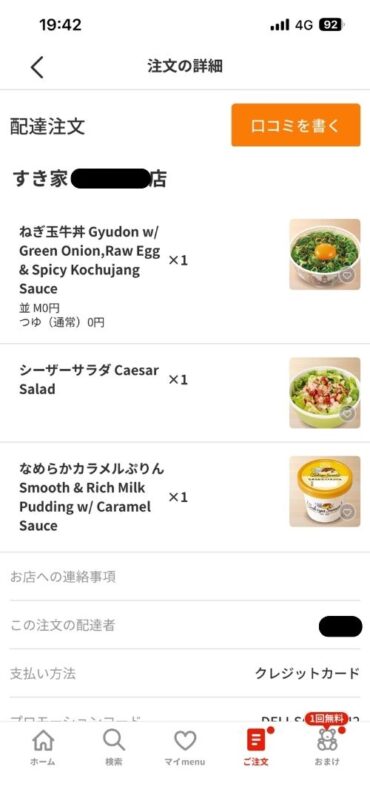
マイページの活用と各種設定・手続き
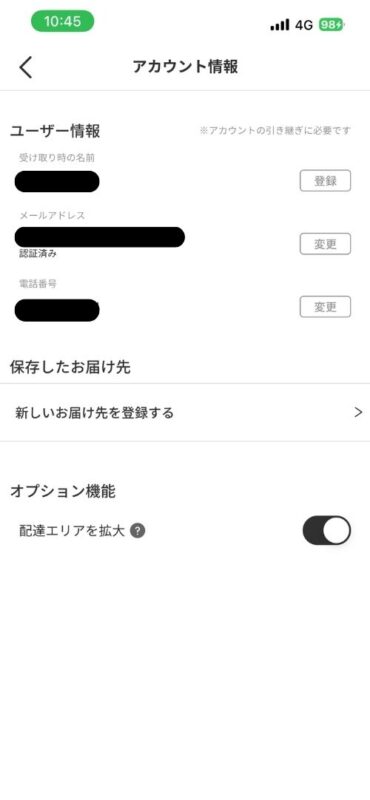
登録情報(名前・電話番号・メールアドレス)の変更とエリア拡大機能
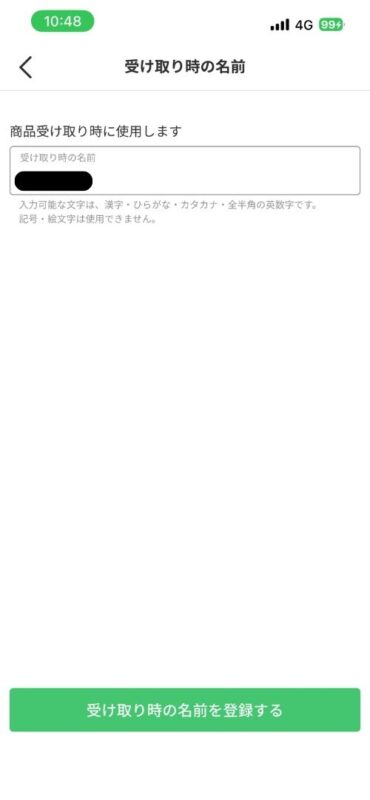
マイページからは、登録した名前や電話番号などのアカウント情報を変更できます。
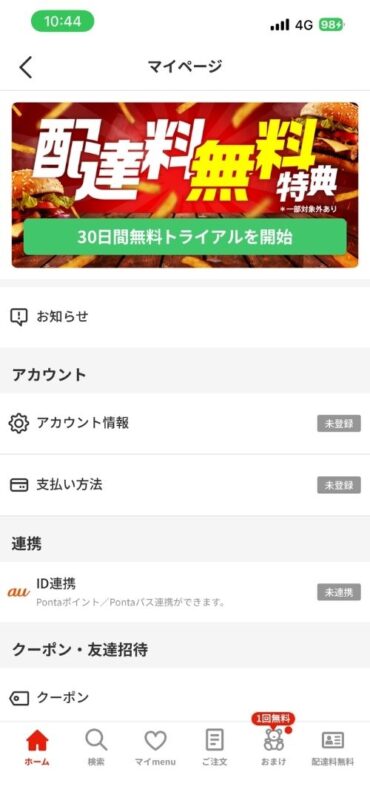
ここで注意が必要なのが、オプションの「配達エリアを拡大」機能です。
デフォルトでオンになっており、そのまま遠方の店舗に注文を行うと、商品の合計代金が4,000円未満の場合、長距離少額手数料が別途加算されます。
想定外の手数料を防ぐため、ご自身の利用スタイルに合わせて設定を見直してください。
注文履歴の確認と領収書の発行について
アプリ下部の「ご注文」をタップすると過去の注文履歴を確認することができます。
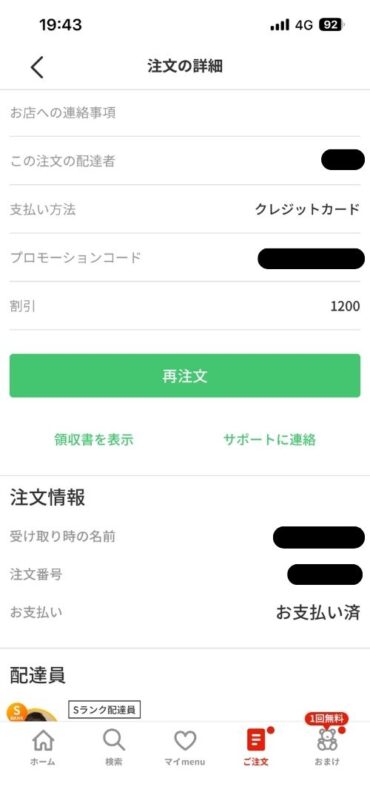
領収書も注文詳細のページの「領収書を表示」で確認することができ、登録メールアドレス宛に領収書をメールで送信することも可能です。
注文のキャンセル・問い合わせ・アカウント削除手順
基本的には注文を確定した場合はキャンセルを行うことができません。
テイクアウトからデリバリー、デリバリーからテイクアウトの受け取り方法の変更もできないため注意が必要です。
一部店舗においては、キャンセル可能な場合もありますが注文前に注文内容をしっかり確認するようにしてください。
- アプリ下部「ご注文」をタップ
- 該当の注文を選択
- 注文をキャンセル
また、サービスに関する問い合わせ、アカウントの削除などの手続きはマイページのヘルプから行うことができます。
その他の機能について
menuガチャやクレーンゲームなど
アプリ内には、おまけとして「menuガチャ」や「クレーンゲーム」といった独自のゲーム機能が搭載されています。
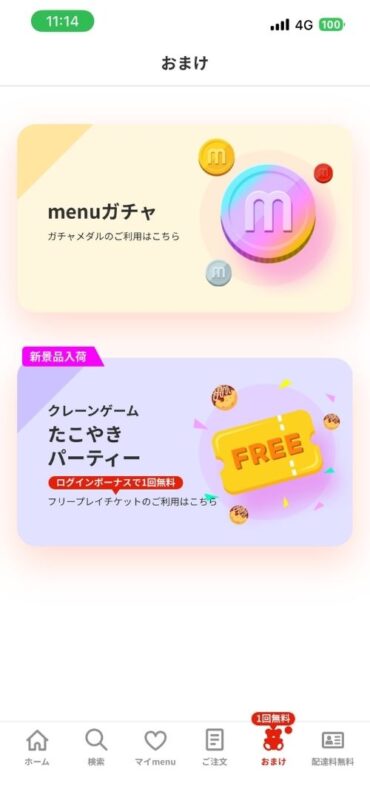
menuガチャはガチャメダルを使用することで行うことができます。
ガチャメダルは商品の口コミを書くことで入手することができます。
クレーンゲームはログインボーナスで1回無料のフリープレイチケットを入手して行うことも可能です。
まとめ
menuは、Pontaパス(有料)やクーポンの適用条件を正しく把握することで、デリバリーにかかる変動費を的確に抑えられるアプリです。
店舗からの距離や天候などで変動する配達料は、月額548円(税込)のPontaパス(有料)と連携することで無料化できます。月に1〜2回の利用で月額料金の元が取れる計算になるため、ご自身の利用頻度に合わせて導入を判断するのが合理的です。
また、総額6,800円分の初回限定クーポンは「1,200円引×1枚」と「700円引×8枚」で構成されています。
1回の注文につき使用できるクーポンは1枚のみですが、商品代金1,500円以上という条件を満たせば、注文のたびに任意のクーポンを選択して適用可能です。
対象エリアに制限はあるものの、飲食店だけでなくローソンやスーパーでの日用品の買い出しにも対応しており、生活圏がエリア内であれば時間の節約とコスト削減に役立つ実用的なサービスです。
- Pontaパス(有料)で配達料無料:月1〜2回の利用で月額548円の元が取れる
- クーポンの併用は不可:1回の注文で使えるのは1枚のみ。1,200円引(1枚)か700円引(8枚)を都度選んで適用する
- 適用条件は商品代金1,500円以上:各種手数料を含まない「商品代金のみ」の金額である点に注意
- 自宅がエリア外の時の工夫:対象エリア内の近隣コンビニ等を「お届け先」に指定して受け取ることも可能
- 日用品の買い出しにも対応:飲食店だけでなくローソンやスーパーの注文にも活用できる
- 支払いは事前決済のみ:現金不可(クレジットカード・au PAY・Apple Pay等に対応)